Guida all’Installazione
Di seguito è riportata una guida passo-passo per installare il Gateway Nuclivision.
Passaggi
Lista di controllo pre-installazione
- Dovreste già disporre di un ID Dispositivo assegnato, che il Gateway utilizzerà per autenticare la vostra struttura. In caso contrario, contattate il supporto Nuclivision.
- Assicuratevi che i requisiti tecnici e di rete descritti qui siano soddisfatti.
- Verificate che l’account utente Windows che state utilizzando sia un account amministratore locale (non un utente di dominio). L’installazione del servizio PostgreSQL potrebbe fallire in caso contrario.
- Create un punto di ripristino del sistema prima dell’installazione, in caso di potenziali conflitti dovuti alle installazioni dei prerequisiti (Microsoft Visual C++ 2015-2022, PostgreSQL 12).
- Se è installato un antivirus, è consigliabile disattivarlo temporaneamente prima dell’installazione.
1. Scaricare il programma di installazione del Gateway Nuclivision
Riceverete il pacchetto di installazione dal vostro supporto Nuclivision.
2. Assicurarsi che Microsoft Visual C++ 2015-2022 Redistributable sia installato
Accedete a:
https://learn.microsoft.com/en-us/cpp/windows/latest-supported-vc-redist?view=msvc-170
e scaricate la versione ufficiale del pacchetto Microsoft Visual C++ ridistribuibile per il vostro sistema operativo.
3. Eseguire il programma di installazione
Avviate l’installatore facendo doppio clic sul file.
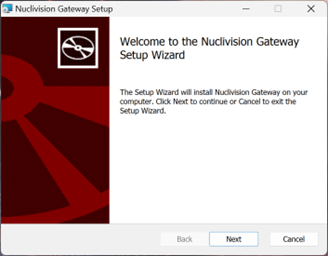
Cliccate su “Next” per procedere alla registrazione del Device ID. Assicuratevi di inserire correttamente l’ID (rispettando maiuscole e minuscole).
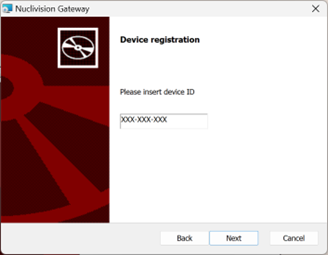
Cliccate su “Next” per passare al Contratto di Licenza.
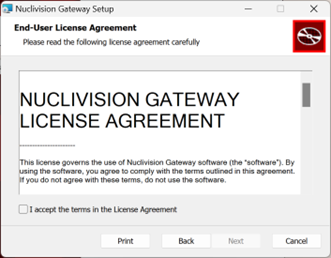
Leggete e accettate il contratto di licenza, quindi cliccate su “Next”.
Verrà visualizzata la schermata per impostare la cartella di destinazione.
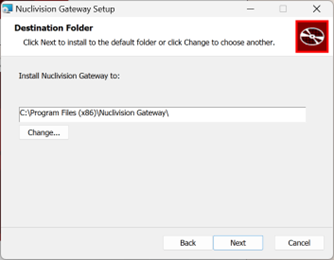
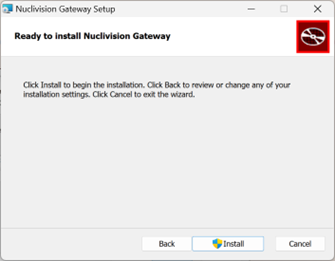
Cliccate su “Next” per procedere e su “Install” per avviare l’installazione con privilegi di amministratore.
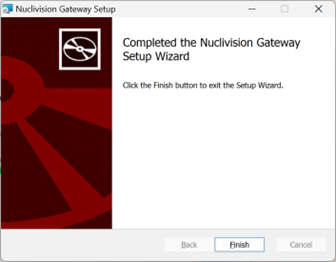
Attendete il completamento dell’installazione e cliccate su “Finish”.
4. Configurare le esclusioni antivirus
Per ottimizzare le prestazioni del Gateway e prevenire conflitti con i processi antivirus, escludete la directory di installazione (C:\Program Files (x86)\Nuclivision Gateway) dalla scansione antivirus.
Il Gateway funzionerà normalmente anche senza questa esclusione, ma potrebbero verificarsi ritardi occasionali o errori di trasmissione dovuti alla scansione antivirus; si raccomanda pertanto di completare questo passaggio.
5. Configurare le whitelist del firewall
Assicuratevi che il Gateway possa comunicare con il Cloud Nuclivision:
*.nuclivision.com- Gli URL dei nostri bucket Amazon S3, che verranno comunicati via e-mail
E che la comunicazione DICOM con la vostra infrastruttura sia consentita (le porte sono configurabili, vedi passaggio 7):
- Nuclivision Gateway SCP (porta predefinita: 104)
- Nuclivision Gateway SCU (porta predefinita: 11112)
6. Verificare i servizi
Il programma di installazione dovrebbe registrare tre servizi (il gateway, il database e l’interfaccia di configurazione) che si avviano automaticamente all’avvio del computer.
Potete verificarne l’esecuzione in Servizi di Windows:

Se uno di questi non è in esecuzione, provate a riavviarlo e contattate il supporto Nuclivision.
7. Configurare il PACS e/o le modalità per trasmettere al PC Gateway
Configurate il PC Gateway come destinazione DICOM nel vostro PACS e/o nelle vostre modalità.
Il nome host o l’indirizzo da utilizzare per la trasmissione sarà l’indirizzo IP statico assegnato al Gateway, e la porta predefinita per la trasmissione è 104.
Si consiglia di inviare immagini non compresse (ILE o ELE).
Per configurare queste porte e i Titoli dell’Entità Applicativa (AET), fate riferimento alla Guida alla Configurazione.