Ръководство за инсталация
Следва бързо стъпка по стъпка ръководство за инсталиране на Nuclivision Gateway.
Стъпки
Контролен списък преди инсталация
- Вече трябва да разполагате със зададен Device ID, който Gateway ще използва, за да удостовери вашата организация. Ако не, моля, свържете се с вашата Nuclivision поддръжка.
- Уверете се, че техническите и мрежовите изисквания, описани тук, са изпълнени.
- Проверете дали Windows акаунтът, който използвате, е администраторски акаунт на локалната машина (не е domain потребител). В противен случай инсталацията на услугата PostgreSQL може да се провали.
- Създайте точка за възстановяване на системата преди инсталация, ако имате съмнения относно конфликти, причинени от инсталирането на изискваните компоненти (Microsoft Visual C++ 2015-2022, PostgreSQL 12).
- Ако е инсталирана антивирусна програма, добра идея е временно да я деактивирате преди инсталацията.
1. Изтеглете инсталатора на Nuclivision Gateway
Ще го получите от вашата Nuclivision поддръжка.
2. Уверете се, че имате инсталиран Microsoft Visual C++ 2015-2022 redistributable
Отидете на: https://learn.microsoft.com/en-us/cpp/windows/latest-supported-vc-redist?view=msvc-170 и изтеглете официалния Microsoft Visual C++ redistributable за вашата система.
3. Стартирайте инсталатора
Стартирайте инсталатора с двойно щракване върху файла.
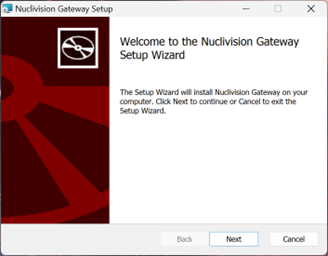
Щракнете върху „Next“, за да продължите към регистрацията на Device ID. Моля, уверете се, че въвеждате ID правилно (с правилни главни/малки букви).
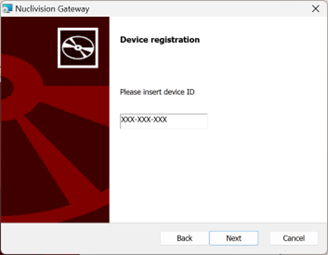
Щракнете върху „Next“, за да продължите към лицензионното споразумение.
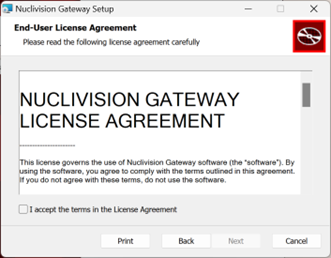
Прочетете и приемете лицензионното споразумение, след което щракнете върху „Next“. Това ще ви отведе до настройките за целевата папка.
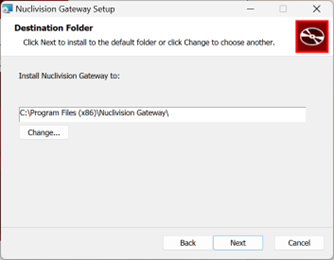
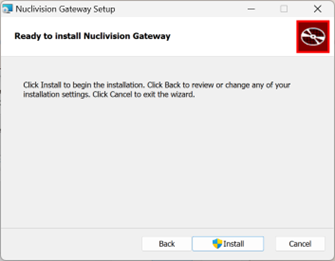
Щракнете върху „Next“, за да продължите, и след това върху „Install“, за да започнете инсталацията с администраторски права.
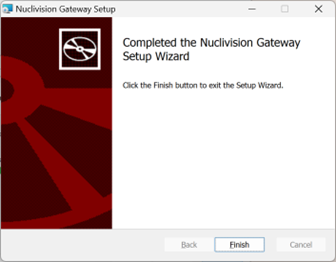
Изчакайте инсталацията да приключи и щракнете върху „Finish“.
4. Настройте антивирусни изключения
За да оптимизирате производителността на Gateway и да предотвратите конфликти с антивирусни процеси, моля, изключете инсталационната директория (C:\Program Files (x86)\Nuclivision Gateway) от антивирусното сканиране.
По принцип Gateway ще работи нормално и без това, но има потенциал за случайни забавяния или грешки при предаване, свързани с антивирусното сканиране, така че се препоръчва тази стъпка да бъде направена.
5. Настройте firewall whitelists
Уверете се, че Gateway може да комуникира с Nuclivision Cloud:
*.nuclivision.com- URL адресите на нашия Amazon S3 bucket, които ще ви бъдат изпратени по имейл
И че DICOM комуникацията с вашата инфраструктура е разрешена (портовете са конфигурируеми, вижте стъпка 7):
- Nuclivision Gateway SCP (по подразбиране: слуша на порт 104)
- Nuclivision Gateway SCU (по подразбиране: изпраща на порт 11112)
6. Проверете услугите
Инсталаторът трябва да е регистрирал три услуги (gateway-а, база данни и UI за конфигурация), които стартират автоматично при стартиране на компютъра. Можете да проверите успешното им разполагане в Windows Services:

Ако някоя от тях не работи, можете да опитате да я рестартирате и се свържете с вашата Nuclivision поддръжка.
7. Конфигурирайте вашия PACS и/или модалности да предават към Gateway PC
Конфигурирайте Gateway PC като DICOM дестинация във вашия PACS и/или на вашите модалности. Hostname или адресът за предаване ще бъде статичният IP адрес, зададен на gateway-а, а портът по подразбиране за предаване е 104. Препоръчваме изпращане в некомпресиран формат (ILE или ELE). За да конфигурирате тези портове и Application Entity Titles (AET), моля, вижте Ръководството за конфигурация.