Guía de instalación
A continuación se ofrece una guía rápida paso a paso para instalar Nuclivision Gateway.
Pasos
Lista de comprobación previa a la instalación
- Ya debería disponer de un Device ID asignado que el Gateway utilizará para autenticar su centro. Si no es así, póngase en contacto con su soporte de Nuclivision.
- Asegúrese de que se cumplen los requisitos técnicos y de red descritos aquí.
- Verifique que la cuenta de usuario de Windows que está utilizando es una cuenta de administrador local en la máquina (no un usuario de dominio). De lo contrario, la instalación del servicio PostgreSQL puede fallar.
- Cree un punto de restauración del sistema antes de la instalación si tiene alguna duda sobre conflictos causados por las instalaciones de los requisitos previos (Microsoft Visual C++ 2015-2022, PostgreSQL 12).
- Si tiene un antivirus instalado, es buena idea desactivarlo temporalmente antes de la instalación.
1. Descargue el instalador de Nuclivision Gateway
Lo recibirá de su soporte de Nuclivision.
2. Asegúrese de tener instalado Microsoft Visual C++ 2015-2022 redistributable
Vaya a: https://learn.microsoft.com/en-us/cpp/windows/latest-supported-vc-redist?view=msvc-170 y descargue el redistribuible oficial de Microsoft Visual C++ para su sistema.
3. Ejecute el instalador
Ejecute el instalador haciendo doble clic en el archivo.
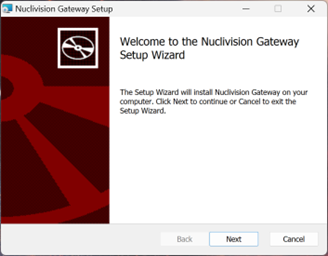
Haga clic en «Next» para continuar con el registro del Device ID. Asegúrese de introducir el ID correctamente (distingue mayúsculas de minúsculas).
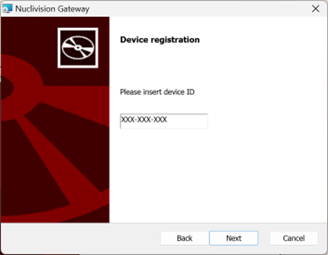
Haga clic en «Next» para continuar con el contrato de licencia.
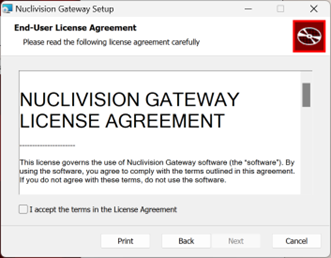
Lea y acepte el contrato de licencia y, a continuación, haga clic en «Next». Esto le llevará a la configuración de la carpeta de destino.
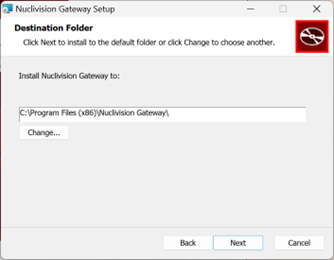
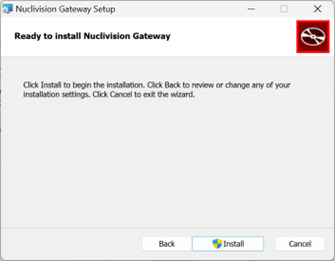
Haga clic en «Next» para continuar y luego en «Install» para iniciar la instalación con privilegios de administrador.
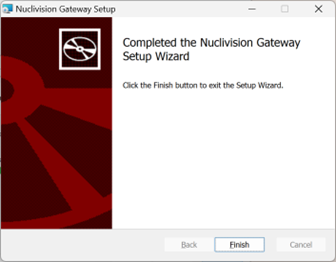
Espere a que finalice la instalación y haga clic en «Finish».
4. Configurar las exclusiones del antivirus
Para optimizar el rendimiento del Gateway y evitar conflictos con los procesos del antivirus, excluya el directorio de instalación (C:\Program Files (x86)\Nuclivision Gateway) del análisis del antivirus.
Por lo general, el Gateway funcionará con normalidad incluso si no se realiza este paso; sin embargo, existe la posibilidad de que se produzcan retrasos o errores ocasionales en la transmisión relacionados con el análisis del antivirus, por lo que se recomienda realizar este paso.
5. Configurar las whitelists del firewall
Asegúrese de que el Gateway pueda comunicarse con Nuclivision Cloud:
*.nuclivision.com- Las URLs de nuestros buckets de Amazon S3, que se comunicarán por correo
Y de que la comunicación DICOM con su infraestructura está permitida (los puertos son configurables, véase el paso 7):
- Nuclivision Gateway SCP (por defecto: escucha en el puerto 104)
- Nuclivision Gateway SCU (por defecto: envía al puerto 11112)
6. Verificar los servicios
El instalador debería haber registrado tres servicios (el gateway, una base de datos y una interfaz de configuración) que se inician automáticamente al arrancar el equipo. Puede verificar su correcto despliegue en los Servicios de Windows:

Si alguno de ellos no se está ejecutando, podría intentar reiniciarlo y ponerse en contacto con su soporte de Nuclivision.
7. Configurar su PACS y/o modalidades para transmitir al PC del Gateway
Configure el PC del Gateway como destino DICOM en su PACS y/o en sus modalidades. El nombre de host o dirección para la transmisión será la dirección IP estática asignada al gateway, y el puerto por defecto para la transmisión es el 104. Recomendamos enviar sin compresión (ILE o ELE). Para configurar estos puertos y los Application Entity Titles (AET), consulte la Guía de configuración.